
티스토리 뷰
목차
옵시디언 초심자 분들께 이 글을 올립니다.
0. 내가 옵시디언을 쓰는 이유
옵시디언과 노션을 비교하는 글, 옵시디언의 장점들을 찾아보면서 기존에 쓰던 노션(notion)을 쓰지 않게 됐습니다. 개인적으로 노션에 비해 속도적 측면, 커스텀 제한의 이유로 옵시디언의 매력을 크게 느꼈습니다.

노션의 경우, 들어갈 때 업데이트를 자주 해줘야 하기도 합니다.
많은 노트 대체 앱들 중 옵시디언의 또 하나의 장점은 바로 아래와 같은 그래프 뷰 때문입니다.
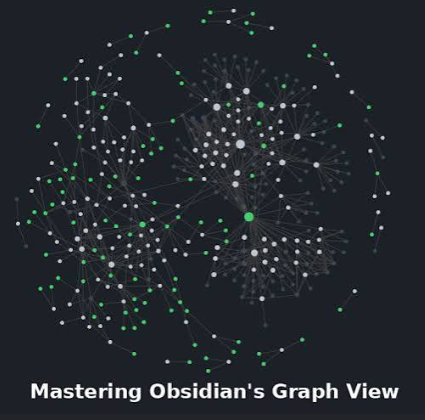
이 같은 그래프는 노션의 글들을 옵시디언으로 옮기면 글들이 서로 어떤 관계를 가지는지 표현해줄 겁니다.
이 그래프를 활용하여 글을 작성하면 말 그대로 제2의 두뇌를 눈으로 볼 수 있습니다.
1. 오늘의 목표: Obsidian을 Notion처럼 쓰려면?
- 노션의 모든 글을 옵시디언에 옮긴 뒤, 멋진 그래프를 눈으로 확인한다.
- 옵시디언에 작성된 글들은 자동으로 Github(동기화 속도 빠름, 용량 무제한)에 백업하여 동기화한다.
- 옵시디언의 커스텀 플로그인 몇 개를 맛본다.
프로젝트 아이디어, 발표노트, 스터디 필기 등 노션에 흩어진 자료들을 옵시디언에 이사시킴, 노션에 아이디어 기록을 자주 해와서 복잡한 데이터가 없고, 오류 없이 순탄하게 진행된 편.
노션에서 옵시디언으로 이사하려면 그냥 파일 복사하면 되는 거 아닌가, 솔직히 처음엔 그렇게 생각했습니다. 막상 해보니 온라인 데이터베이스 구조와 로컬 마크다운 파일 구조 사이의 간극이 생각보다 컸습니다. 이 글은 그 간극을 직접 메워본 경험을 바탕으로, 어디서 막히고 어떻게 풀었는지 정리한 기록입니다.
2. 노션 데이터 내보내기, 옵션 하나 잘못 건드리면 폴더 지옥
참고:
[Obsidian] 노션에서 옵시디언으로 데이터 내보내기 옮기기
문제상황 기존의 노션 데이터를 옵시디언으로 복사하고자 한다. 노션의 모든 콘텐츠 zip으로 내보내기 옵시디언의 importer로 노션 데이터 가져오기 obsidian://show-plugin?id=obsidian-i
kimhongsi.tistory.com
이사 전 노션 데이터 상황,
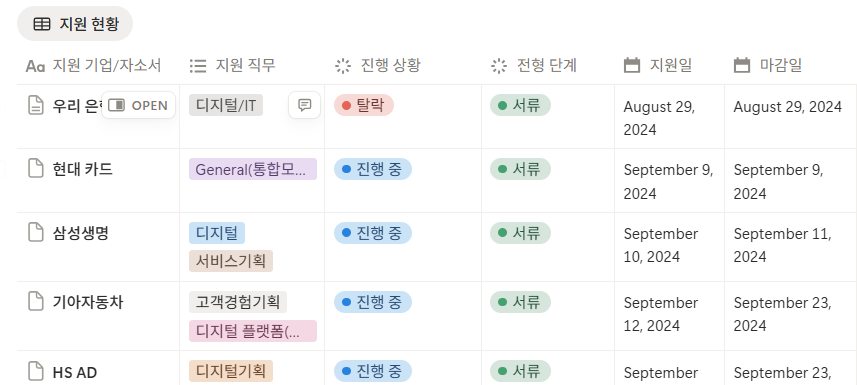
스터디 필기, 회의록, 투두리스트, 업무 목표, 프로젝트 아이디어 등이 쌓여서.. 이 데이터를 내보낼 겁니다.

노션에서 데이터를 꺼내는 방법은 하나입니다. 설정 메뉴에서 '데이터 내보내기'를 선택하고, 내보내기 형식을 'Markdown 및 CSV'로 지정하는 것입니다. 여기서 마크다운(Markdown)이란 별도의 소프트웨어 없이도 텍스트 파일로 서식을 표현할 수 있는 경량 문서 형식입니다. 옵시디언은 이 마크다운을 기반으로 작동하기 때문에 이 형식 선택은 필수입니다.
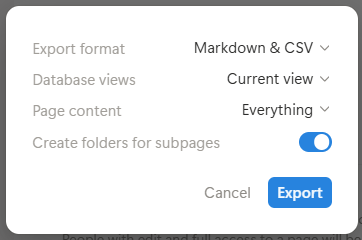
제가 처음에 실수한 부분이 있었습니다. '콘텐츠가 없는 경우 폴더 생성' 옵션을 켜둔 채로 내보냈더니, 실제 내용은 없는데 폴더만 잔뜩 생성되어 있었습니다. 나중에 정리하는 데 예상보다 훨씬 많은 시간이 걸렸습니다. 이 옵션은 반드시 꺼두는 것이 맞습니다. '하위 페이지 포함' 옵션은 반대로 켜둬야 계층 구조가 보존됩니다.

내보내기가 완료되면 이메일로 다운로드 링크가 도착합니다. ZIP 파일 형태로 오는데, 굳이 압축을 풀 필요는 없습니다. 이후 단계에서 쓸 Importer 플러그인이 ZIP 파일을 직접 처리하기 때문입니다.
3. 옵시디언으로 데이터 이동시키기
일반적으로 앱 간 데이터 이전 작업은 서드파티 스크립트를 써야 한다고 알려져 있는데, 옵시디언의 경우는 공식 팀에서 직접 만든 Importer 플러그인이 있어서 상황이 다릅니다. 커뮤니티 플러그인 탭에서 'Importer'를 검색하면 제작자가 'Obsidian'으로 표시된 공식 플러그인을 찾을 수 있습니다.
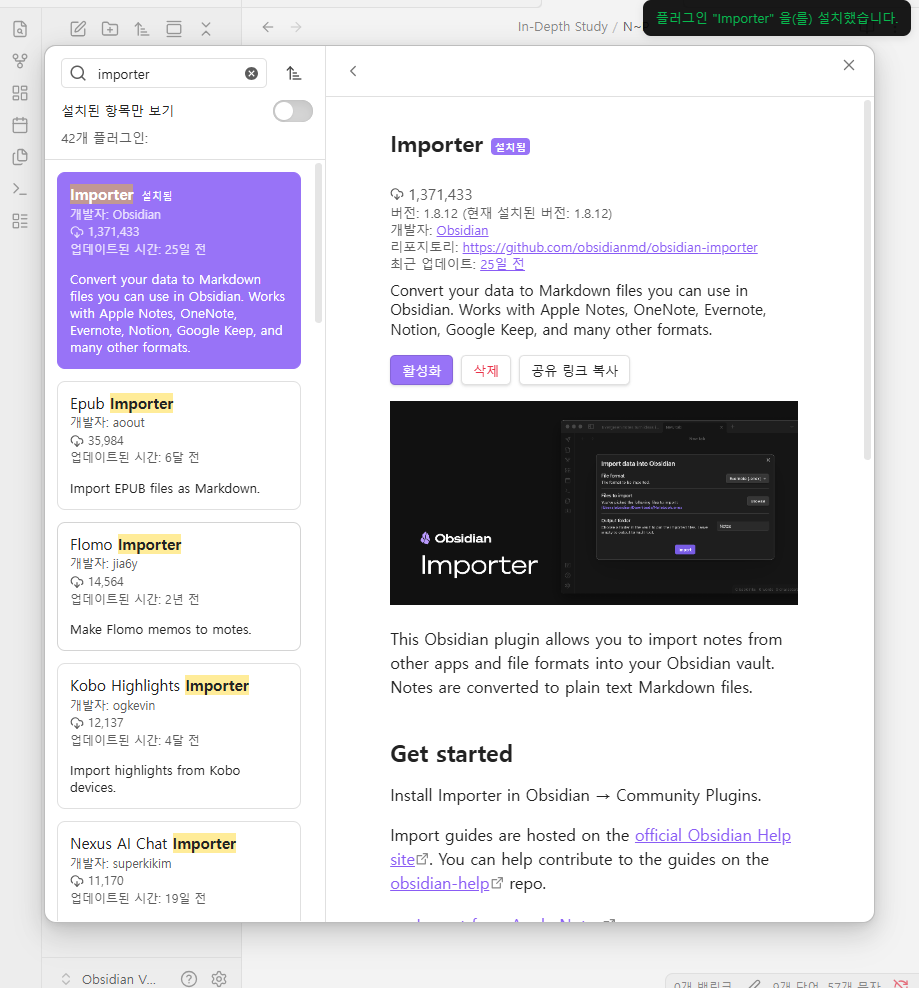
여기서 커뮤니티 플러그인(Community Plugin)이란 옵시디언 공식팀 또는 외부 개발자가 옵시디언의 기능을 확장하기 위해 배포한 추가 모듈을 의미합니다. 옵시디언은 기본 설치 상태로는 기능이 단촐해서, 이 플러그인 생태계를 얼마나 잘 활용하느냐가 사용 만족도를 크게 좌우합니다.
- Obsidian 실행 및 새 보관소(Vault) 생성.
- [설정 (Settings)] -> [커뮤니티 플러그인 (Community plugins)] -> [사용 모드 켜기 (Turn on community plugins)].
- [탐색 (Browse)] 클릭 -> 검색창에 Importer 검색.
- Importer (제작자: Obsidian) 플러그인 설치 및 [활성화 (Enable)].
- Obsidian 화면 왼쪽 사이드바의 리본 메뉴(아이콘들)에서 '아래 화살표 아이콘(Open Importer)' 클릭.
- 드롭다운 메뉴에서 Notion (.zip) 선택.
- **[Choose File]**을 눌러 아까 다운로드한 Notion ZIP 파일을 선택하고 [Import] 클릭.
플러그인을 활성화하면 왼쪽 사이드바에 아이콘이 생깁니다. 클릭하면 형식 선택 드롭다운이 나오는데, 여기서 'Notion (.zip)'을 선택하고 아까 받아둔 ZIP 파일을 불러오면 됩니다. 제가 직접 써봤는데, 변환 속도나 완성도 면에서 예전에 쓰던 서드파티 스크립트보다 훨씬 안정적이었습니다. 오류 메시지 없이 한 번에 통과되는 것을 보고 꽤 안심했습니다.
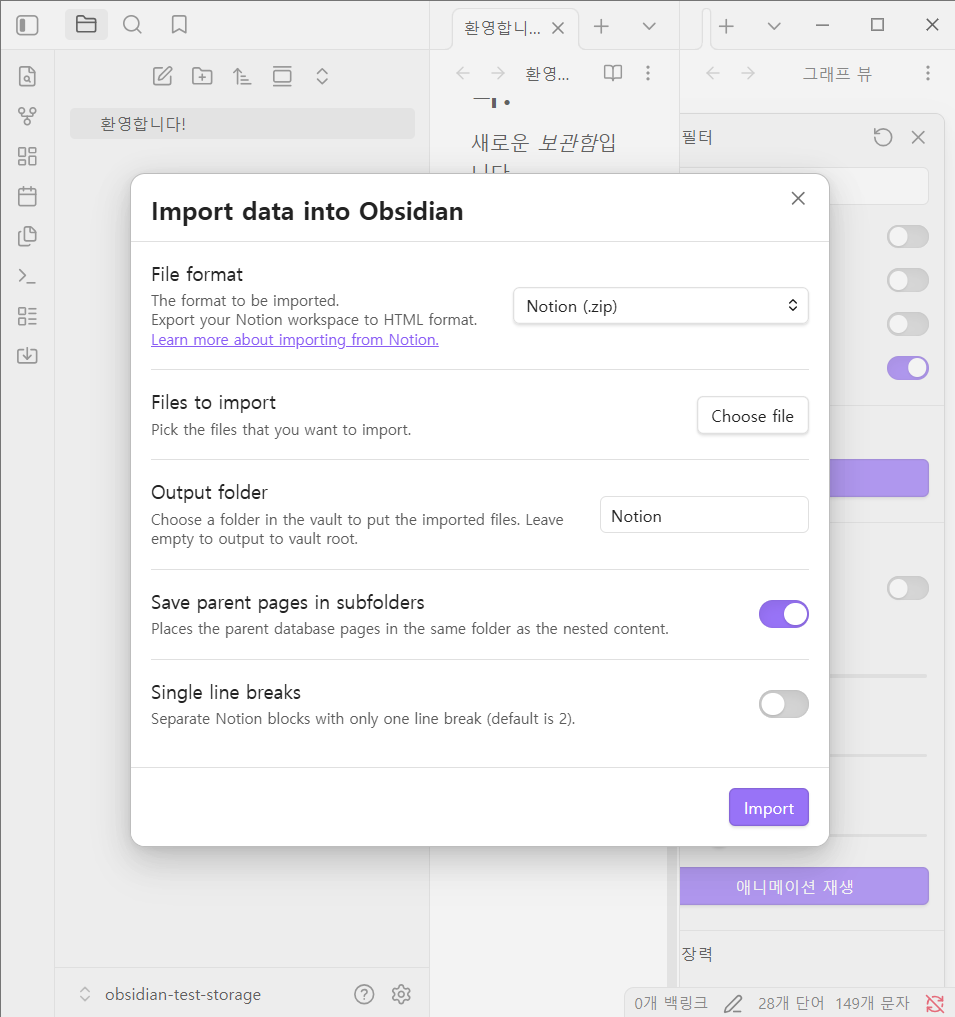
가져오기가 끝나면 옵시디언 보관소(Vault) 안에 노션의 페이지 구조가 폴더와 .md 파일로 변환되어 들어옵니다.
4. 이사 후 정리
대부분 자동으로 변환되지만, 우리는 다음 사항들을 점검하고 정리해야 합니다. 자동 변환이 다 해결해줄 것이라는 기대는 절반만 맞습니다. 제 경험상 이건 좀 다릅니다. 특히 두 가지가 문제였습니다.
첫째는 노션의 2단, 3단 컬럼 레이아웃입니다. 마크다운 표준 자체가 다단 편집을 지원하지 않기 때문에, 노션에서 나란히 배치했던 블록들이 옵시디언에서는 그냥 위아래로 쭉 나열됩니다. 이건 수동으로 정리하는 수밖에 없었습니다. 노션을 시각적으로 예쁘게 꾸며두었던 분일수록 이 부분에서 실망감이 클 수 있습니다.
둘째는 이미지 파일 경로입니다. 노션은 이미지를 외부 링크로 처리하지만, 내보내기를 하면 로컬 파일로 저장됩니다. 가져오기 후에 이미지 경로가 깨져 있는 경우가 드물게 있었습니다. 이때는 Attachments 폴더를 확인해서 실제 파일이 존재하는지 먼저 살펴보는 것이 좋습니다.
이사 후 점검해야 할 핵심 항목을 정리하면 다음과 같습니다.
- 노션 데이터베이스의 각 행이 개별 .md 파일로 제대로 생성되었는지 확인
- 속성(태그, 날짜, 상태 등)이 YAML Frontmatter 형식으로 파일 상단에 들어가 있는지 확인
- 이미지 및 첨부파일이 Attachments 폴더에 존재하며 경로가 연결되어 있는지 확인
- 2단/3단 컬럼 레이아웃이 깨진 페이지 목록 파악 후 수동 정리 계획 수립
YAML Frontmatter란 마크다운 파일 최상단에 ---로 감싸서 작성하는 메타데이터 블록으로, 파일의 태그, 날짜, 카테고리 같은 속성 정보를 구조화하여 저장하는 방식입니다. 노션의 데이터베이스 속성들이 이 형태로 변환되기 때문에, 이후 Dataview 플러그인을 쓸 때 이 값들이 핵심 재료가 됩니다.
1. 데이터베이스(Database)의 변환
- Notion: 표(Table) 형태로 데이터를 관리합니다.
- Obsidian: 데이터베이스라는 개념이 없습니다. Notion의 데이터베이스는 Obsidian에서 **'폴더'**로 변환됩니다.
- 데이터베이스 내의 각 행(Row)은 개별 .md 파일이 됩니다.
- 속성(태그, 날짜, 상태 등)은 파일 상단의 **'Properties (YAML Frontmatter)'**로 자동 변환됩니다.
2. 이미지 및 첨부파일
- Notion의 이미지는 링크 방식이지만, 내보내기를 하면 로컬 파일로 저장됩니다.
- 가져온 후 이미지가 잘 뜨는지 확인하세요. 보통 Attachments 혹은 Assets 같은 폴더에 몰아서 저장됩니다.
3. 콜아웃(Callout) 및 2단/3단 컬럼
- 콜아웃: Obsidian도 콜아웃을 지원하므로 대부분 잘 변환됩니다. (> [!info] 형식)
- 다단 편집: Notion의 2단, 3단 나누기 레이아웃은 마크다운 표준이 아니므로 깨져서 일렬로 나열될 확률이 높습니다. 이는 수동으로 정리해야 합니다.
4. Dataview 플러그인, 노션 데이터베이스의 빈자리를 채우는 방법
옵시디언에는 노션의 데이터베이스 같은 개념이 없습니다. 이걸 처음 알았을 때 꽤 당황스러웠습니다. 노션에서 갤러리 뷰나 표 뷰로 관리하던 독서 기록, 프로젝트 목록 같은 것들을 어떻게 처리해야 할지 막막했으니까요.
그 역할을 해주는 것이 Dataview 플러그인입니다. 이 플러그인은 각 노트의 YAML Frontmatter에 저장된 속성값을 읽어들여 SQL과 유사한 쿼리 문법으로 조회, 정렬, 필터링해서 표나 리스트 형태로 보여줍니다. 쉽게 말해 흩어진 마크다운 파일들을 노션의 데이터베이스처럼 보이게 만들어주는 도구입니다.
- Dataview 플러그인:
- 각 노트의 속성(Properties)을 읽어서 Notion의 표(Table), 리스트, 갤러리 뷰처럼 보여주는 강력한 도구입니다.
- 예: "태그가 #독서인 모든 파일을 표로 보여줘" 같은 쿼리를 작성할 수 있습니다
예를 들어 태그가 '독서'로 설정된 파일들만 모아 읽은 날짜 순으로 정렬해서 표로 출력하는 것이 가능합니다. 처음에는 쿼리 문법이 낯설게 느껴지지만, 기본 예제 몇 가지만 따라 해보면 금방 감이 잡힙니다. 옵시디언 공식 문서에서도 Dataview를 포함한 플러그인 활용법을 상세히 안내하고 있습니다(출처: Obsidian 공식 문서).
노션의 속도 문제로 옵시디언을 선택하는 분들이 많다는 점도 이 맥락에서 한 번 짚고 싶습니다. 노션은 서버 기반 온라인 도구라 인터넷 연결 상태에 따라 반응 속도가 들쭉날쭉합니다. 반면 옵시디언은 로컬 파일 시스템 기반이라 네트워크 상태와 무관하게 즉각 반응합니다. 실제로 생산성 도구 사용자들 사이에서 로컬 우선(Local-First) 방식이 다시 주목받고 있는 흐름이 있으며, 이는 데이터 주권과 작업 안정성에 대한 관심이 높아진 것과도 맞닿아 있습니다(출처: Obsidian 공식 사이트).
노션과 옵시디언을 병행하는 하이브리드 방식을 택하는 분들도 있는데, 개인적으로는 이사를 결심했다면 완전히 옮기는 편이 시스템 정리 면에서 더 낫다고 봅니다. 두 곳에 정보를 나눠두면 결국 어느 쪽에서도 제대로 찾지 못하는 상황이 생기기 때문입니다.
노션에서 옵시디언으로의 이사는 단순한 앱 교체가 아니라 정보 관리 방식 자체를 바꾸는 작업입니다. 내보내기와 Importer 플러그인으로 데이터를 옮기는 것은 하루 이틀이면 되지만, Dataview 쿼리를 익히고 자신만의 보관소 구조를 잡아가는 데는 시간이 좀 더 걸립니다. 조급하게 완성된 시스템을 만들려 하기보다, 일단 파일을 옮겨두고 쓰면서 구조를 다듬어 나가는 방식을 권합니다. 처음부터 완벽하게 짜려다 정착에 실패하는 경우를 너무 많이 봤습니다.
참고: https://blog.naver.com/nicejjun7/223078023734
두 달간 300시간 이상 이용해본 노션(Notion)과 옵시디언(Obsidian)의 장단점 비교
고양시에살고양
blog.naver.com
참고 공식 가이드라인:
https://obsidian.md/help/import/notion
Import from Notion - Obsidian Help
Obsidian lets you easily migrate your notes from Notion using the Importer plugin. This will convert your Notion data to durable Markdown files that you can use offline with Obsidian and many other a…
obsidian.md